Lav en Nem Madplan til hele familien



Hvordan opretter jeg en ret?
1️⃣ Opret en ny ret
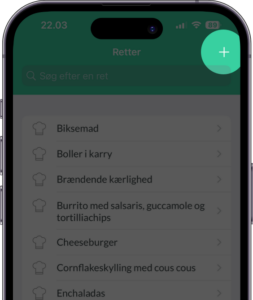
Du opretter en ret ved at trykke på plus i øverste højre hjørne.
2️⃣ Udfyld ret
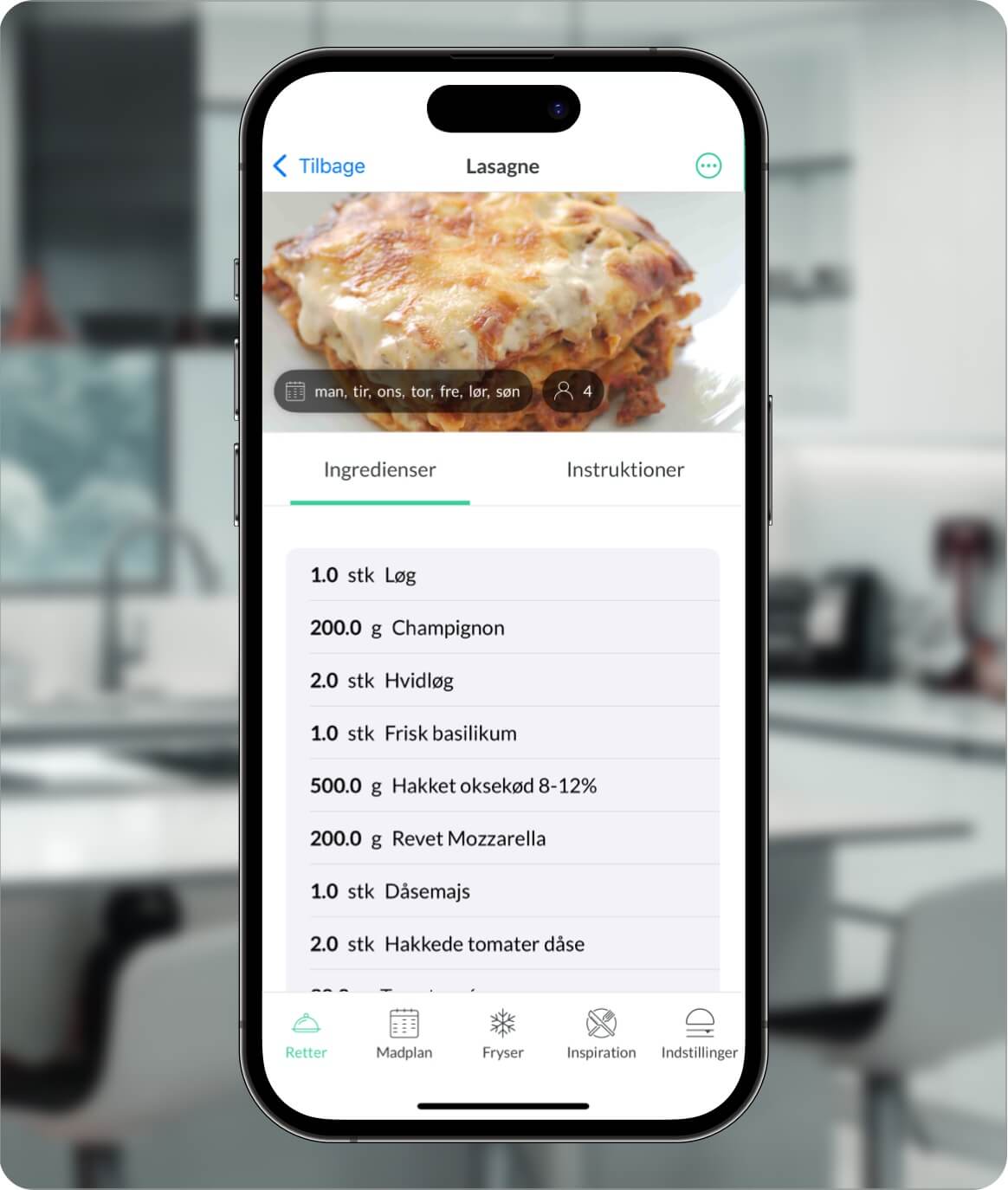
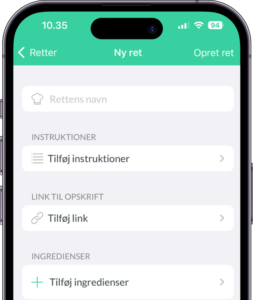
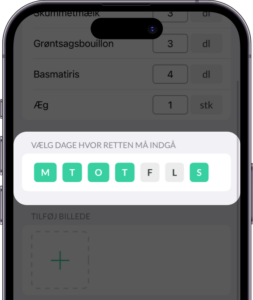
Du vil nu kunne give retten et navn, tilføje ingredienser og vælge hvilke dage, hvor retten skal kunne indgå i en madplan.
Hvordan sletter jeg en ret?
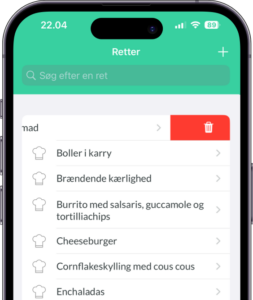
1️⃣ Slet en ret under retter
Du kan slette en ret ved at swipe til venstre på en ret under ‘Retter’
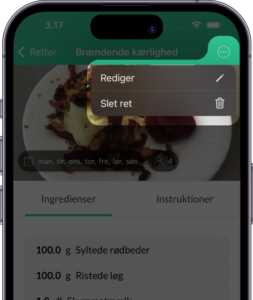
2️⃣ Slet en ret fra dropdown
Du kan også slette en ret ved at trykke på de tre prikker i øverste højre hjørne.
Hvordan fordeler jeg retter?
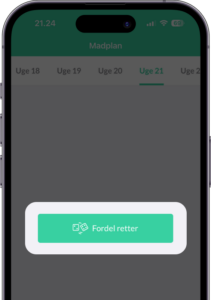
1️⃣ Første gang
Hvis du aldrig har fordelt retter før i den pågældende uge eller nulstillet en madplan, vil du kunne se nedenstående knap.
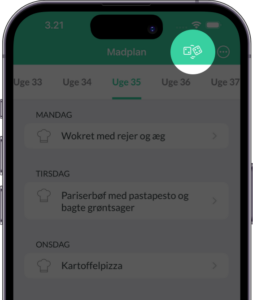
2️⃣ Fordel retter igen
Hvis du har fordelt retter en gang før og vil fordele igen, kan du gøre det i øverste højre hjørne under Madplan. Herefter vil appen automatisk fordele din madplan.
3️⃣ Ryste telefonen
Du kan også fordele retter automatisk ved at ryste din telefon en lille smule.
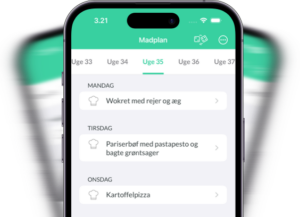
4️⃣ Aktive dage
Hvis du ikke kan se din ret i en madplan, skal du sikre dig, at retten har aktive dage i løbet af ugen.
Hvordan nulstiller jeg en madplan?
1️⃣ Nulstil madplan
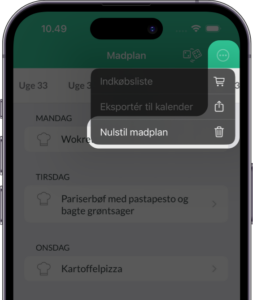
For at nulstille en madplan skal du trykke på de 3 prikker i øverste højre hjørne inde på en madplan. Du vil nu i en dropdown kunne se muligheden ‘Nulstil madplan’.
2️⃣ Bekræft nulstilling
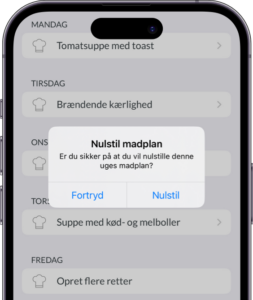
Ved at trykke på ‘Nulstil madplan’ vil du nu kunne nulstille din madplan for ugen og starte helt forfra.
Hvordan vælger jeg selv en ret?
1️⃣ Swipe til venstre
Du kan vælge en anden ret end den, appen har fundet til dig, ved at swipe til venstre på en ret inde på en madplan
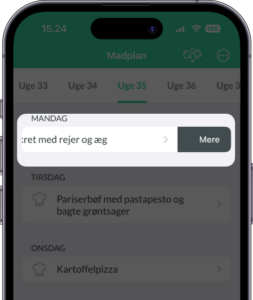
2️⃣ Vælg en anden ret
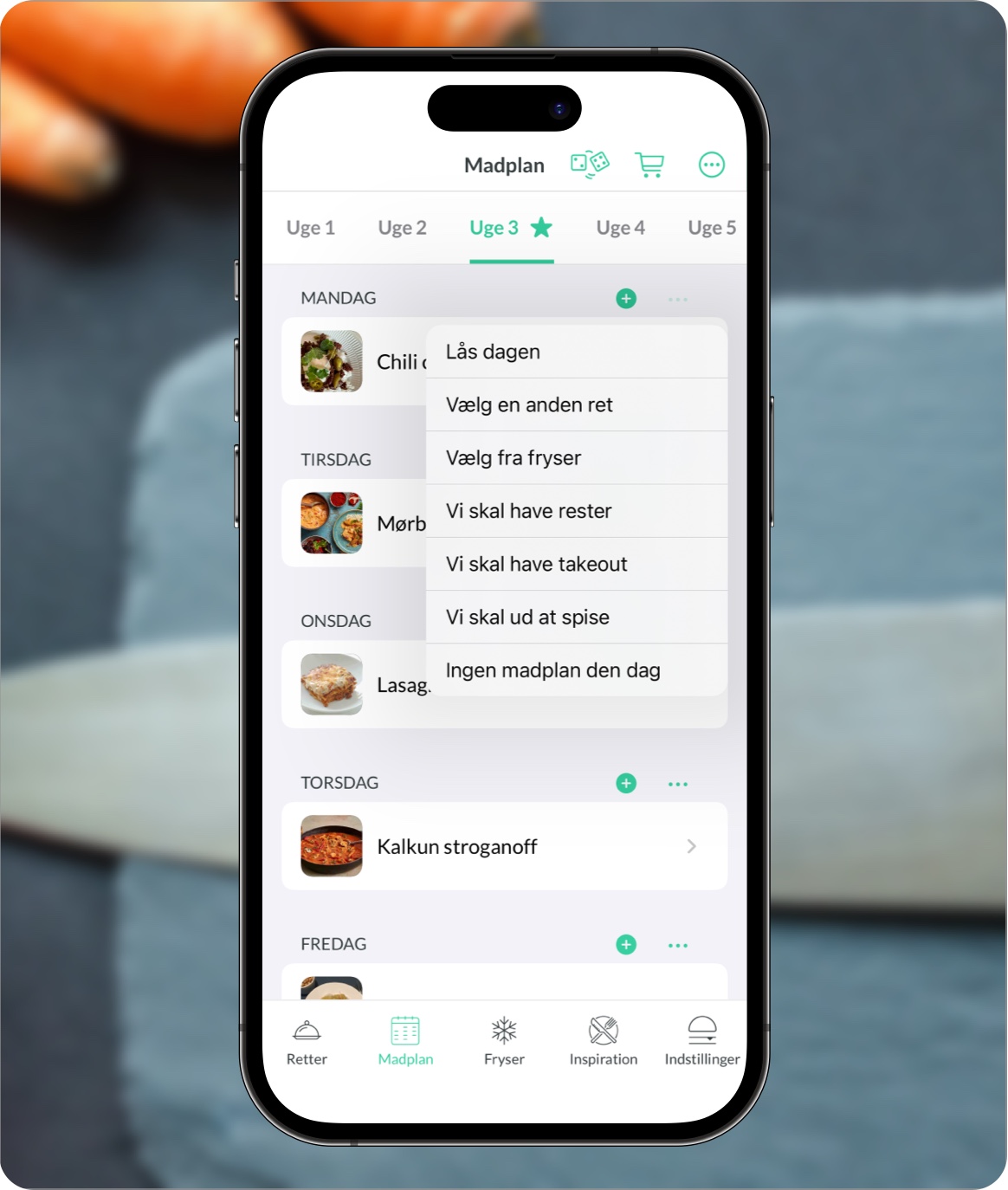
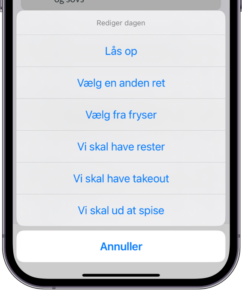
Du vil nu se en ny menu, hvor du kan vælge en anden ret. Du kan også vælge at låse dagen med nogle af de andre valg. Når du fordeler ugen igen, vil dage, hvor du manuelt har lavet et valg, ikke blive ændret.
Hvordan fungerer antal af personer på en ret?
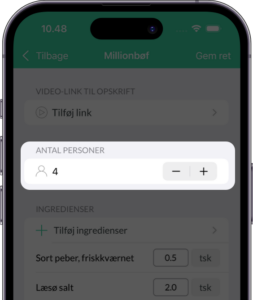
1️⃣ Antal personer på en ret
Du kan vælge, hvor mange personer ingredienserne i retten passer til. Første gang du opretter retten, dividerer vi antallet af personer med mængden af de forskellige ingredienser, så vi fremover ved, hvor meget hver person skal have af ingredienserne.
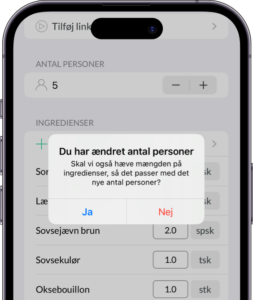
2️⃣ Ændring af personer
Hvis du ændrer antallet af personer i en ret, der allerede er oprettet, kan du vælge, at vi automatisk tilføjer den korrekte mængde ingredienser pr. person. Lad os tage et eksempel: Du oprettede en ret med 400 gram oksekød til 4 personer. Det betyder, at vi har registreret, at det er 100 gram oksekød pr. person. Hvis du nu tilføjer endnu en person til retten og vælger at øge mængden, vil vi automatisk tilføje 100 gram oksekød til ingredienserne. Du kan ikke oprette en ret med 0 personer af netop denne grund.
Hvordan køber jeg et Nem Madplan+ abonnement?
1️⃣ Køb abonnement
Ved at købe et Nem Madplan+ abonnement, kan du oprette så mange retter, som du har lyst til, samt administrere indholdet i din fryser. Du kan også dele din konto med andre brugere. Du kan købe at Nem Madplan+ abonnement under indstillinger i Nem Madplan appen.
Hvordan opsiger jeg mit Nem Madplan+ abonnement?
1️⃣ Opsig abonnement
Du kan til enhver tid opsige dit abonnement via din iPhones indstillinger ved at gå til ‘Indstillinger’ -> ‘Abonnementer’. Vær dog opmærksom på, at hvis du har over 15 retter, vil du ikke kunne oprette flere retter eller bruge nogen nyoprettede retter ud over de første 15. Desuden vil du ikke kunne oprette mere end 15 ting i fryseren. Derudover vil brugere, som du har inviteret til din Nem Madplan-konto, ikke længere være en del af din husstand. Det betyder, at de ikke længere vil kunne se dine retter eller lave madplaner sammen med dig.
Hvordan deler jeg mine madplaner med andre i min husstand?
1️⃣ Inviter bruger
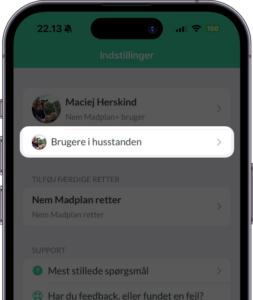
Du kan invitere brugere til din husstand, så I kan dele retter og madplaner. Funktionen er kun for Nem Madplan+-brugere. Du inviterer en bruger ved at gå ind under Indstillinger og vælge ‘Brugere i husstanden’
2️⃣ Generer en delekode
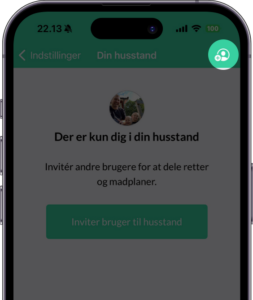
Brugere bliver tilføjet til din husstand ved hjælp af delekoder. Du kan generere nye delekoder ved at trykke på ikonet i øverste højre hjørne.
3️⃣ Del delekode
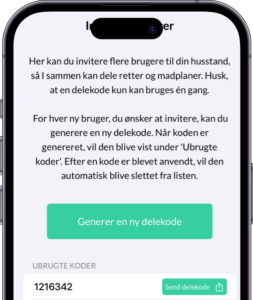
Når du har genereret delekoden ved at trykke på ‘Generer en ny delekode’, vil du kunne se den nye delekode i bunden af listen. Denne delekode skal du sende til den bruger, du gerne vil invitere til din husstand. Delekoden kan kun bruges én gang.
4️⃣ Indtast delekode
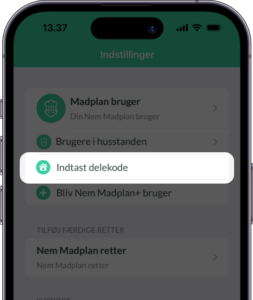
Brugeren, der modtager delekoden, kan nu vælge at oprette en ny bruger, og i denne oprettelsesproces kan brugeren indtaste delekoden. Brugeren kan også indtaste delekoden under Indstillinger i menupunktet ‘Indtast delekode’. Brugeren vil med det samme kunne se dine retter og madplaner.
Hvordan sletter jeg brugere fra min husstand?
1️⃣ Slet en bruger
Hvis du ikke længere ønsker, at en specifik bruger er en del af din husstand, eller du selv ikke længere ønsker at være en del af en husstand, kan du kontakte vores support på support@householdapps.dk
Hvordan tilføjer jeg en ret til fryseren?
1️⃣ Tilføj ret til fryseren
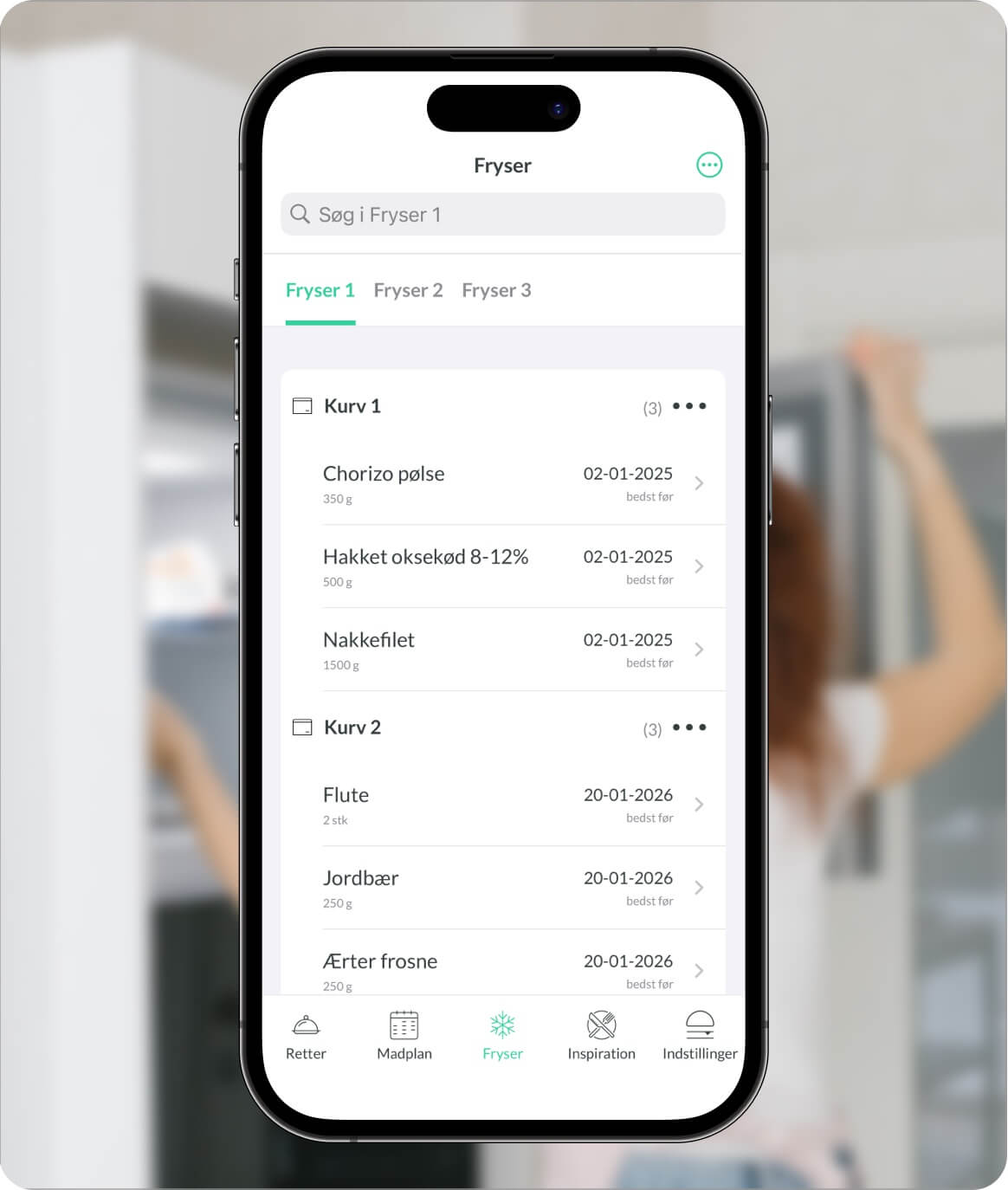
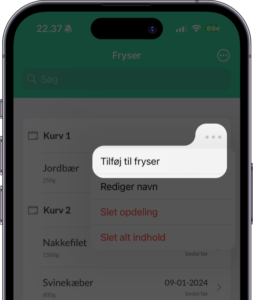
Tryk på ‘Tilføj til fryser’ ved at trykke på de tre prikker ved siden af navnet på din opdeling i fryseren.
2️⃣ Søg
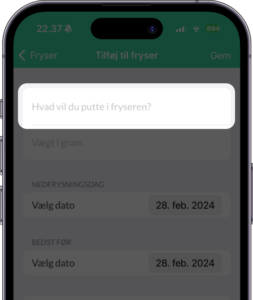
Søgefeltet er et multisøgefelt, så det søger både i retter og ingredienser, når du taster. Hvis vi finder en ret ud fra din søgning, som du har i dine retter, kan du vælge den. Hvis vi ikke finder et resultat, kan du stadig tilføje det, du har indtastet.
Hvordan tilføjer jeg en ingrediens til fryseren?
1️⃣ Tilføj ingrediens til fryseren
Tryk på ‘Tilføj til fryser’ ved at trykke på de tre prikker ved siden af navnet på din opdeling i fryseren.
2️⃣ Søg
Søgefeltet er et multisøgefelt, så det søger både i retter og ingredienser, når du taster. Hvis vi finder en ingrediens ud fra din søgning, som findes i vores database, kan du vælge den. Hvis vi ikke finder et resultat, kan du stadig tilføje det, du har indtastet.
Hvordan bruger jeg en ret fra fryseren i min madplan?
1️⃣ Vælg dag
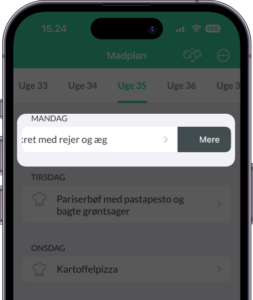
Vælg hvilken dag du gerne vil skifte ud med en ret fra fryseren, og swipe til venstre.
2️⃣ Vælg ret
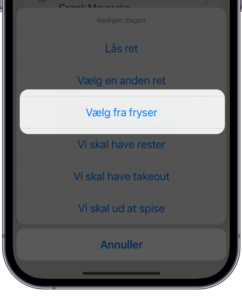
Du vil nu kunne se alle dine retter i fryseren og vælge dem til din madplan.
Hvordan kan jeg bruge ingredienser i indkøbslisten?
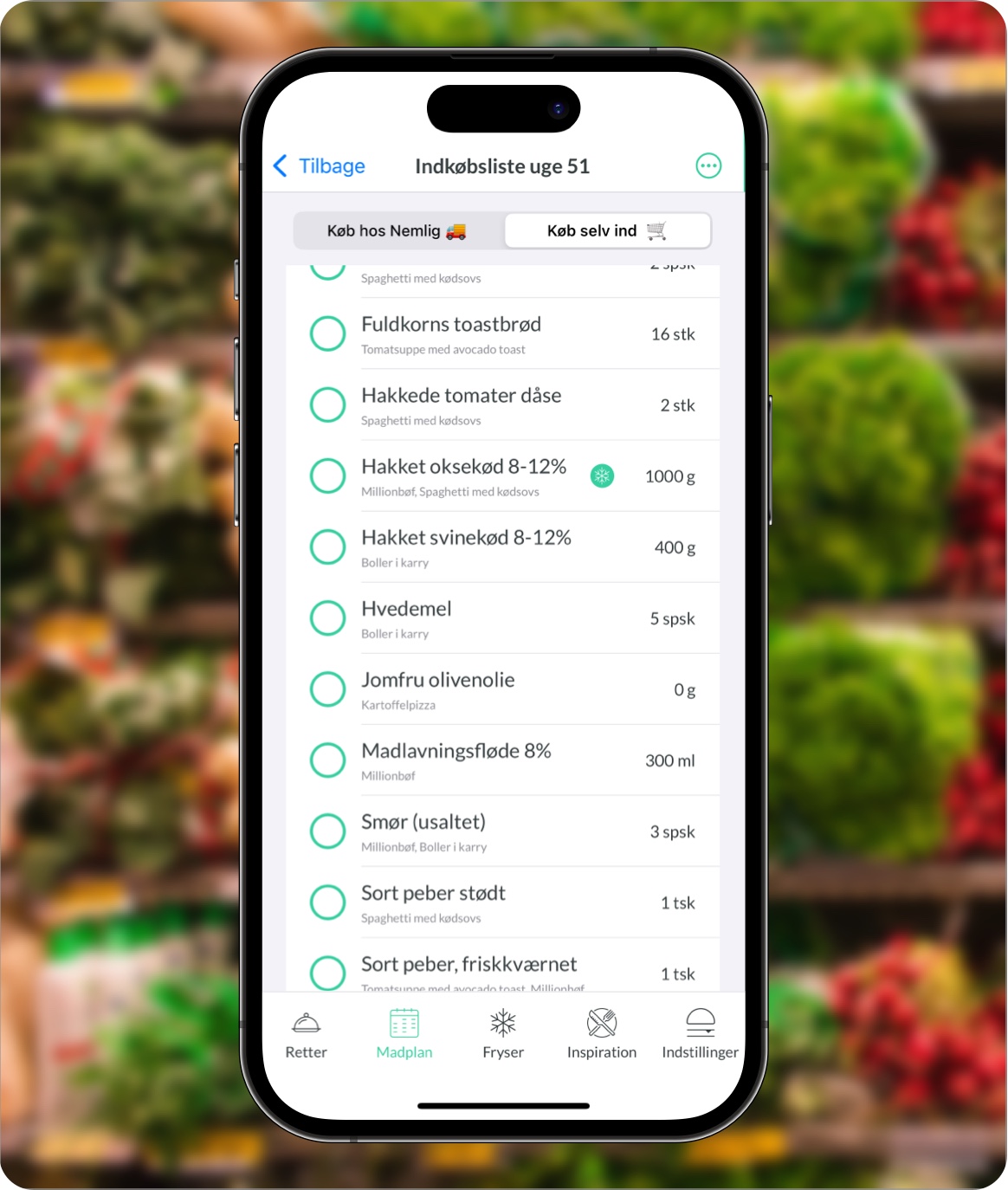
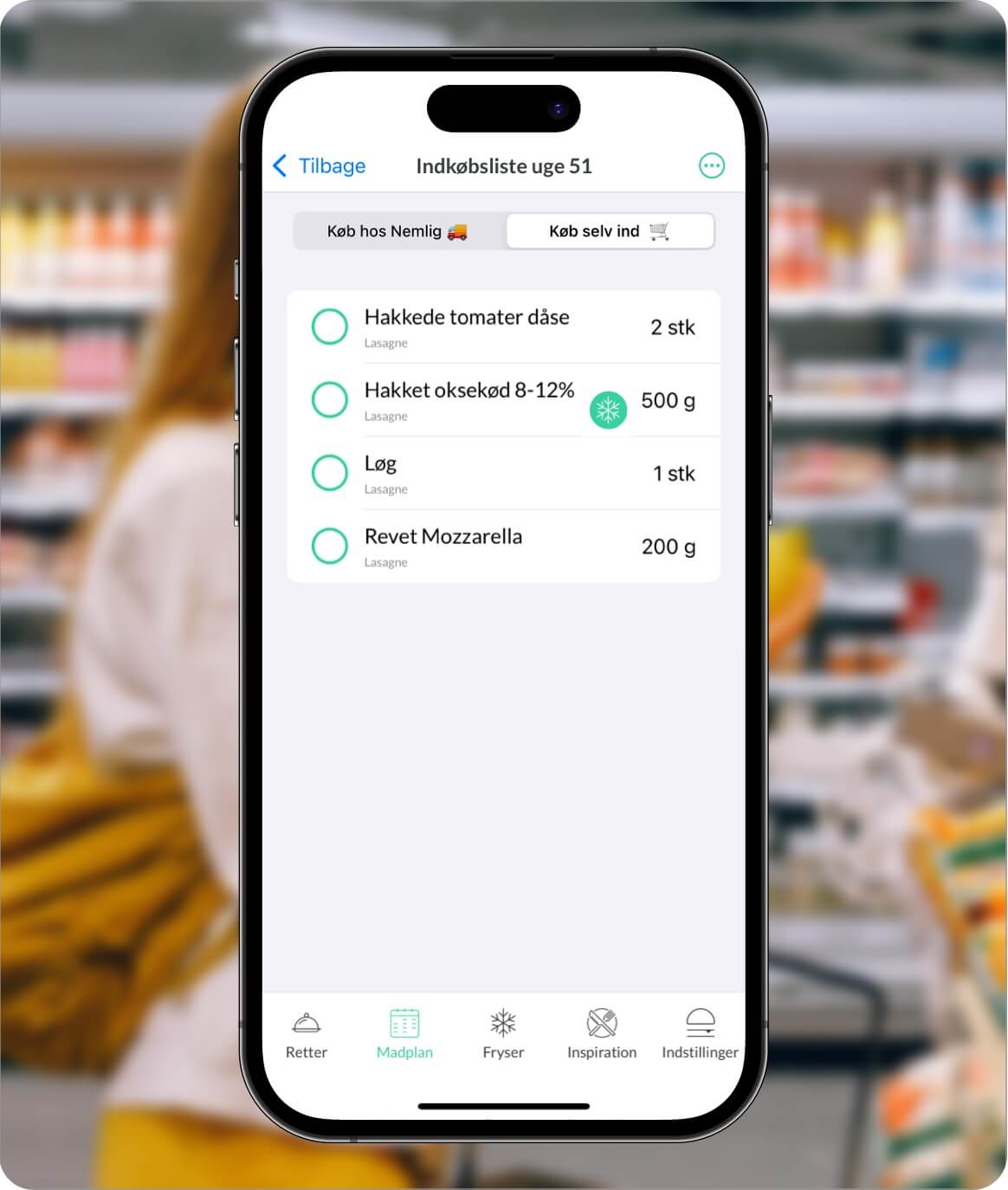
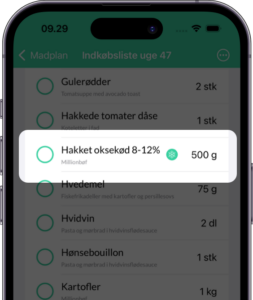
1️⃣ Se efter fryser ikonet
Hvis du har oprettet en ingrediens i din fryser og har valgt en ret i din madplan, der har præcis samme ingrediens, så vil du kunne se fryserikonet ud for navnet på ingrediensen i din indkøbsliste. Denne funktion virker kun hvis du bruger Nem Madplan’s ingredienser i fryseren, og altså ikke indtaster din egen ingrediens med et navn du har fundet på.
Hvor meget kan jeg have i min fryser?
1️⃣ Fryser begrænsning
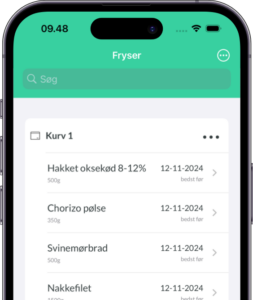
Du kan maksimalt have 15 ting i din fryser. Dette gælder både ingredienser og retter. Du kan få et ubegrænset antal ting i fryseren ved at købe et Nem Madplan+ abonnement.
Hvordan overfører jeg min indkøbsliste til Nemlig?
Vores Nemlig-integration gør det supernemt for dig som Nem Madplan-bruger at overføre alle ingredienserne, du skal bruge i dine madplanretter, til Nemlig.
1️⃣ Lav madplan
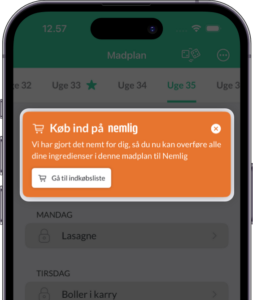
Start med at oprette en madplan under “Madplan”. Du vil nu kunne se en orange boks over dine retter. I denne boks skal du trykke på “Gå til indkøbsliste”. Du kan også gå til indkøbslisten ved at trykke på de tre prikker i øverste højre hjørne.
2️⃣ Match ingredienser med Nemlig-varer
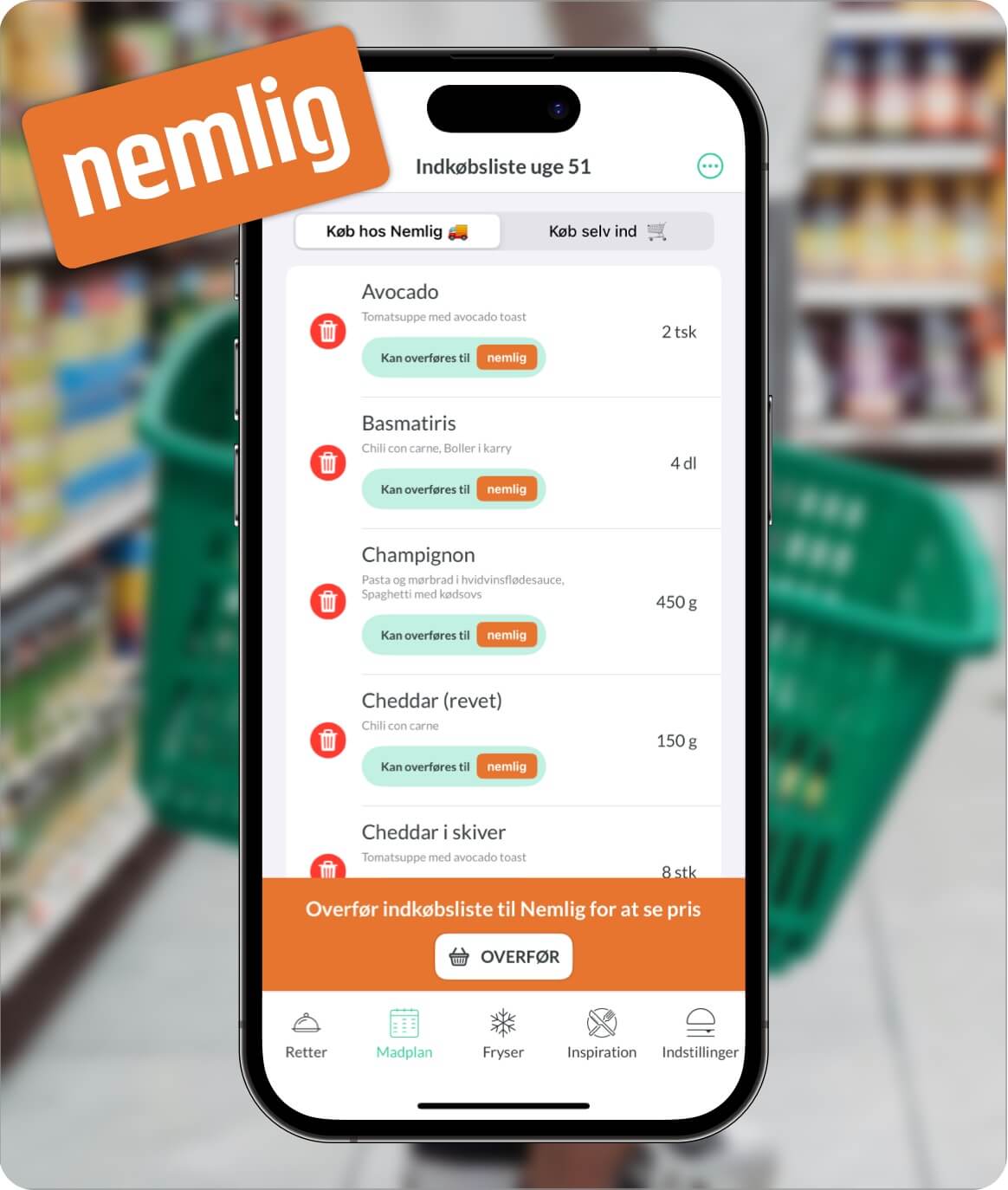
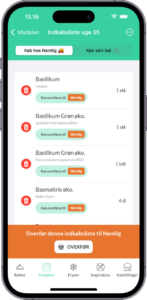
Du vil nu kunne se alle dine ingredienser på Nemlig-indkøbslisten.
3️⃣ Vælg en anden Nemlig-vare
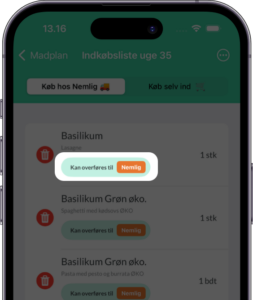
Hvis du gerne vil se, hvilken Nemlig-vare vi har matchet din ingrediens med, kan du trykke på “Kan overføres til Nemlig”-knappen.
Her vil du kunne se, hvilken Nemlig-vare vi har matchet din ingrediens med. Du kan også vælge en anden mængde end den, vi har valgt.
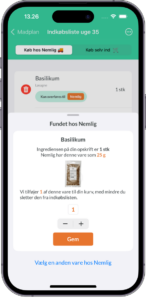
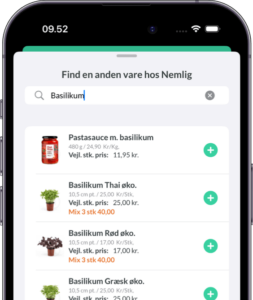
Hvis du ikke synes, at det, vi har fundet til dig, er det rigtige, kan du trykke på “Vælg en anden vare hos Nemlig”, som vil vise hele Nemligs sortiment, hvor du kan vælge præcis, hvad du vil have.
4️⃣ Overfør indkøbsliste til Nemlig
Når du er klar, kan du overføre din indkøbsliste til Nemlig. Alt, hvad du skal gøre, er at trykke på “OVERFØR”.
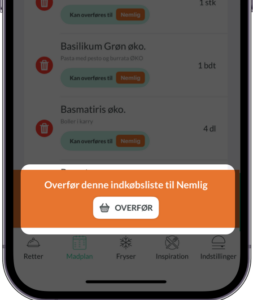
Du vil nu kunne se, at din kurv bliver overført til Nemlig.
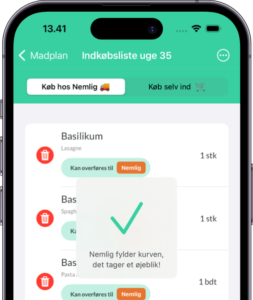
Herefter vil du blive sendt over på Nemligs hjemmeside direkte til indkøbskurven. ‼️ VIGTIGT: Der kan gå op til 15 sekunder, før dine varer bliver vist på Nemlig.com. Luk derfor ikke din browser (Safari) ned – dine varer skal nok blive vist. ‼️
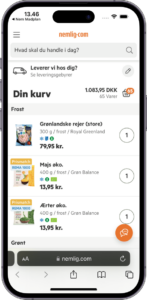
Sådan, du har lige lavet en madplan og indkøbsliste samt handlet ind til den på et par minutter. Se, det er nemt!